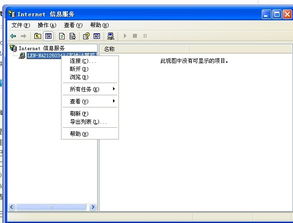
Windows 10 指南 如何關閉IIS服務與管理不必要的服務及啟動項
在Windows 10操作系統中,管理后臺服務和啟動項是優化系統性能、提升啟動速度和保障安全的重要環節。其中,互聯網信息服務(Internet Information Services,簡稱IIS)是微軟提供的Web服務器功能,若不使用,關閉它可以釋放系統資源。關閉不必要的服務和啟動項也能有效減少系統負載。本文將詳細介紹在Win10中如何關閉IIS服務,并管理其他非必要的服務和啟動項。
一、關閉IIS(互聯網信息服務)
IIS是Windows的可選功能,通常用于搭建本地網站或測試環境。如果你不需要它,可以按以下步驟關閉:
- 通過控制面板卸載IIS:
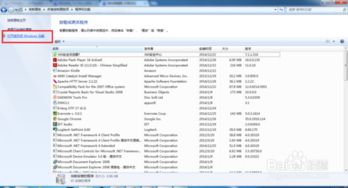
- 打開“控制面板” > “程序” > “程序和功能”。
- 點擊左側的“啟用或關閉Windows功能”。
- 在彈出的窗口中,找到“Internet Information Services”選項,取消勾選其復選框。
- 點擊“確定”,系統會自動卸載IIS相關組件,可能需要重啟計算機生效。
- 通過服務管理器停止IIS服務:
- 按
Win + R鍵打開運行對話框,輸入services.msc并回車。
- 在服務列表中找到“World Wide Web Publishing Service”和“IIS Admin Service”(如果有)。
- 右鍵點擊這些服務,選擇“屬性”,將啟動類型設置為“禁用”,然后點擊“停止”按鈕。
- 確認后,IIS服務將被關閉,但這種方法僅停止服務,不會移除組件,建議結合卸載功能使用。
二、關閉不必要的服務和啟動項
除了IIS,Win10中還有許多默認運行的服務和啟動程序,可能拖慢系統。以下是管理方法:
- 管理不必要的服務:
- 同樣打開“服務”管理器(
services.msc)。
- 瀏覽列表,識別不常用的服務,例如“打印機服務”(Print Spooler,如果不常用打印機)或“遠程注冊表服務”(Remote Registry,通常家用無需)。
- 右鍵點擊服務,選擇“屬性”,將啟動類型改為“手動”或“禁用”,然后點擊“停止”。注意:謹慎操作,避免禁用關鍵系統服務,建議先查詢服務描述。
- 管理啟動項:
- 按
Ctrl + Shift + Esc打開任務管理器,切換到“啟動”選項卡。
- 這里列出了開機自動啟動的程序,右鍵點擊不需要的項目,選擇“禁用”。這可以減少開機時間,提升性能。
- 對于更高級的管理,可以使用系統配置工具(
msconfig)或第三方軟件如CCleaner,但任務管理器通常已足夠。
三、注意事項
- 在關閉任何服務或啟動項前,建議先備份系統或創建還原點,以防誤操作導致問題。
- 對于IIS,如果你未來可能需要使用,可以選擇僅禁用服務而非卸載,這樣重啟用時更方便。
- 定期檢查服務和啟動項,因為安裝新軟件可能會添加新條目。
通過以上步驟,你可以有效優化Windows 10系統,關閉IIS和其他不必要的服務與啟動項,從而獲得更流暢的使用體驗。如果你對特定服務不確定,建議查閱官方文檔或咨詢專業人士,以避免影響系統穩定性。
如若轉載,請注明出處:http://www.idvbbgkp.cn/product/50.html
更新時間:2026-01-09 14:58:22